Sunday, April 5, 2020

How to Resize EBS Volumes on AWS

How to Resize EBS Volumes on AWS


Extend  EBS volume size after that increase mount point size at OS level

[ec2-user@ip-172-31-22-126 ~]$ sudo su -
Last login: Sat Apr  4 19:47:38 UTC 2020 on pts/1
[root@ip-172-31-22-126 ~]#
[root@ip-172-31-22-126 ~]# df -h
Filesystem      Size  Used Avail Use% Mounted on
devtmpfs        1.9G     0  1.9G   0% /dev
tmpfs           2.0G  640M  1.4G  32% /dev/shm
tmpfs           1.9G   17M  1.9G   1% /run
tmpfs           1.9G     0  1.9G   0% /sys/fs/cgroup
/dev/xvda2       30G   29G  1.3G  96% /
tmpfs           379M     0  379M   0% /run/user/1000
[root@ip-172-31-22-126 ~]#


[root@ip-172-31-22-126 ~]# sudo growpart /dev/xvda 2
CHANGED: partition=2 start=4096 old: size=62910430 end=62914526 new: size=167768030 end=167772126
[root@ip-172-31-22-126 ~]#
[root@ip-172-31-22-126 ~]# xfs_growfs -d /
meta-data=/dev/xvda2             isize=512    agcount=20, agsize=393216 blks
         =                       sectsz=512   attr=2, projid32bit=1
         =                       crc=1        finobt=0 spinodes=0
data     =                       bsize=4096   blocks=7863803, imaxpct=25
         =                       sunit=0      swidth=0 blks
naming   =version 2              bsize=4096   ascii-ci=0 ftype=1
log      =internal               bsize=4096   blocks=2560, version=2
         =                       sectsz=512   sunit=0 blks, lazy-count=1
realtime =none                   extsz=4096   blocks=0, rtextents=0
data blocks changed from 7863803 to 20971003
[root@ip-172-31-22-126 ~]#
[root@ip-172-31-22-126 ~]# df -h
Filesystem      Size  Used Avail Use% Mounted on
devtmpfs        1.9G     0  1.9G   0% /dev
tmpfs           2.0G  640M  1.4G  32% /dev/shm
tmpfs           1.9G   17M  1.9G   1% /run
tmpfs           1.9G     0  1.9G   0% /sys/fs/cgroup
/dev/xvda2       80G   29G   52G  36% /
tmpfs           379M     0  379M   0% /run/user/1000
[root@ip-172-31-22-126 ~]#

Thursday, April 2, 2020

Manually set local_listener at database level for service registration


Set local_listener at the database level  for service registration 


Set local_listener at DB levels 
-------------------------------------------

alter system set local_listener='(ADDRESS = (PROTOCOL=TCP)(HOST=192.168.43.200)(PORT=1521))'  scope=both;

alter system register ;


SQL> show parameter local

NAME                                 TYPE        VALUE
------------------------------------ ----------- ------------------------------
local_listener                       string      (ADDRESS = (PROTOCOL=TCP)(HOST
                                                 =192.168.43.36)(PORT=1521))

SQL>


sample listener.ora
-------------------------

[oracle@proddb19c admin]$ cat listener.ora
# listener.ora Network Configuration File: /u01/app/oracle/product/19.0.0/db_home/network/admin/listener.ora
# Generated by Oracle configuration tools.

LISTENER =
  (DESCRIPTION_LIST =
    (DESCRIPTION =
      (ADDRESS = (PROTOCOL = TCP)(HOST = 192.168.43.36)(PORT = 1521))
    )
  )

ADR_BASE_LISTENER = /u01/app/oracle

[oracle@proddb19c admin]$


sample tnsnames.ora
----------------------------

[oracle@proddb19c admin]$ cat tnsnames.ora
orcl =
  (DESCRIPTION =
    (ADDRESS = (PROTOCOL = TCP)(HOST = 192.168.43.36)(PORT = 1521))
    (CONNECT_DATA =
      (SERVER = DEDICATED)
      (SERVICE_NAME = orcl)
      (UR = A)
   )
 )
[oracle@proddb19c admin]$


RPM required to enable X11 display
--------------------------------------------

yum install  xorg-x11-server-Xorg xorg-x11-xauth xorg-x11-apps -y

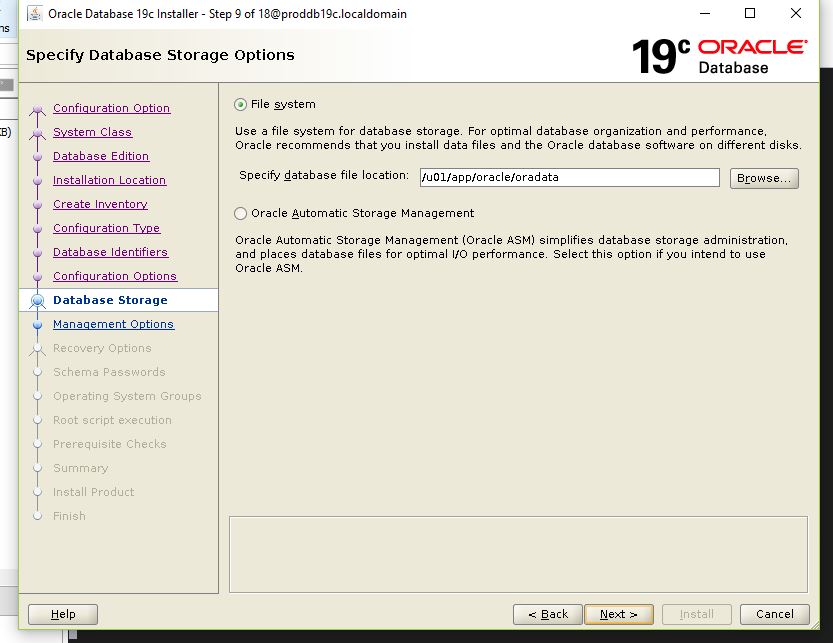
Oracle Database 19c step by step installation guide on Oracle Linux 7.5


Oracle Database 19c step by step installation guide on Oracle Linux 7.5


  • Make sure all prerequisites met before installing oracle software, like kernel parameter , permission, RPM's, etc. Use this link for reference(https://anuragkumarjoy.blogspot.com/2016/02/oracle-database-installation-on-oracle.html)
  • Download the oracle 19c software from oracle support
  • unzip oracle software in ORACLE_HOME location 
  • ORACLE_HOME=/u01/app/oracle/product/19.0.0/db_home
  • go to ORACLE_HOME (cd /u01/app/oracle/product/19.0.0/db_home)
  • unzip command: (unzip -oq /tmp/LINUX.X64_193000_db_home.zip)
  • after that run the  "./runInstaller"


In this case, I used sample schema installed


This window is pop-up because I used a non-standard password.


after increased "shmmax" parameter, run -run the check again


Need to run from root user.


Complex Oracle 19c to PostgreSQL 15 Database Migration

Production-oriented migration approach for a complex Oracle 19c to PostgreSQL 15 workload , covering assessment, schema and code conversion,...